
資料の仕上げを、もっと早く
AIで書いた文章を、編集できるPowerPointに。
見出し付きの原稿を貼るだけ。内容はそのまま、日本の業務資料に整えます。文字・表・グラフは、PowerPointで自由に直せます。
原稿がまだない方は、
登録なしで試せます文字・表・グラフを編集可能原稿を勝手に要約・改変しない
pawa.jp/markdown画面例
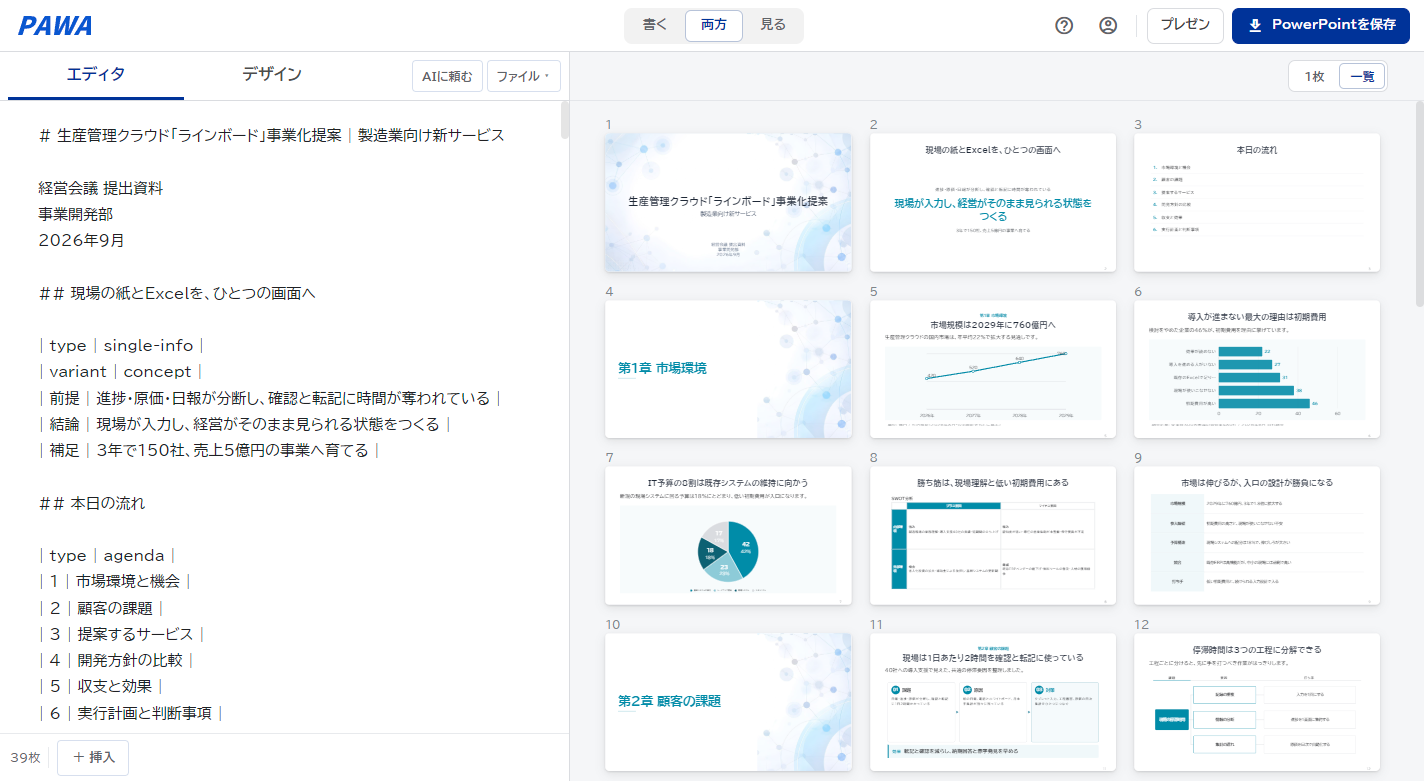
事業化提案の完成見本を開いたPAWAの実画面(39枚)
次の資料から、もっと簡単
毎回のパワポ整形を、なくす。
色を揃える。フォントを直す。ロゴやフッターを置く。デザインを一度保存すれば、これらの作業を毎回繰り返す必要はありません。
初回だけ会社デザインを
色・ロゴ・フォント・フッターを保存します。
会社デザインを
一度保存
色・ロゴ・フォント・フッターを保存します。次回から原稿を作って貼るだけ
資料を作る
01
原稿を作る
02
PAWAに貼る
いつもの体裁で完成
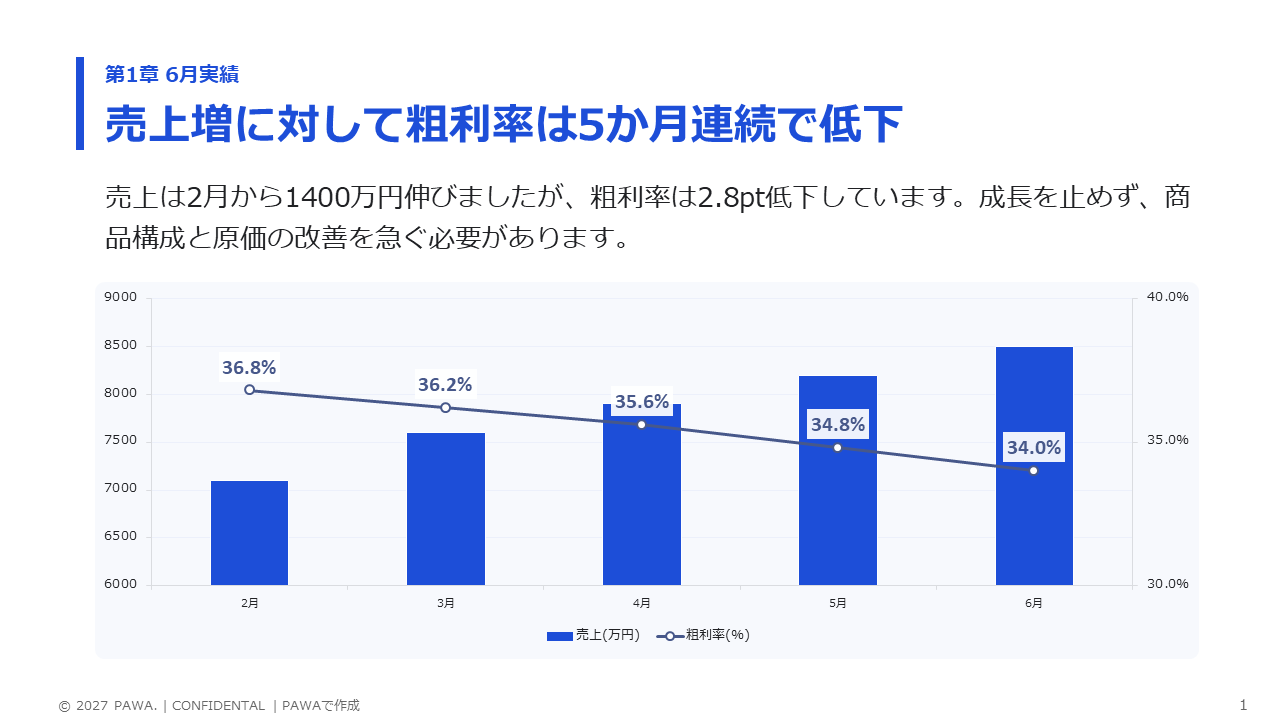
文字も表もグラフも、
PowerPointで編集できます。
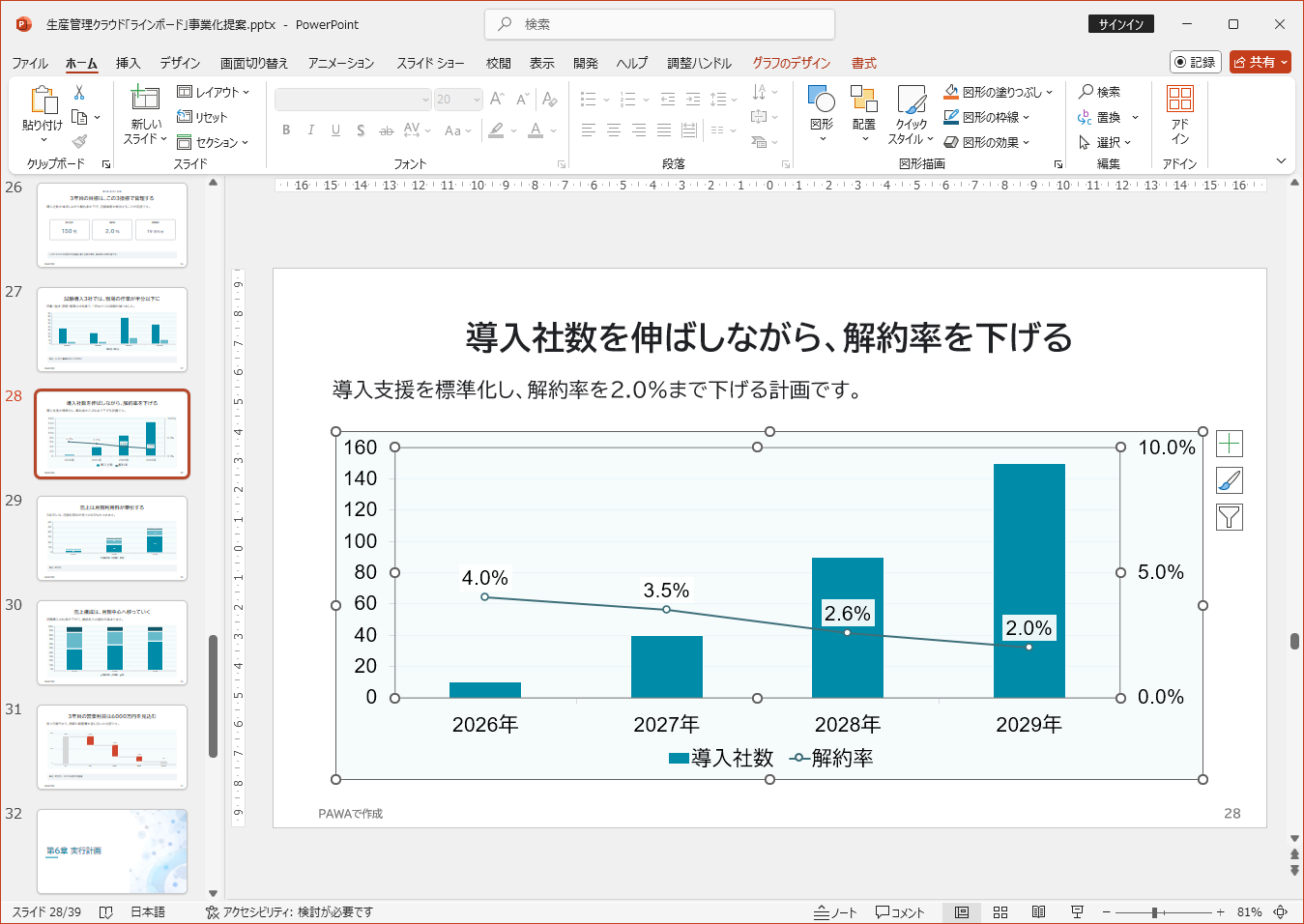
PAWAはスライドを一枚の画像にせず、対応する要素を編集できる部品として書き出します。社名や文章、数値が変わっても、PowerPoint上で修正できます。
文字を書き換える
文章・社名・数値を、テキストボックスで直接修正できます。
表を調整する
セルの文字・数値や列幅を、資料に合わせて整えられます。
グラフの数値を更新する
グラフを右クリックし、Excelで元データを編集できます。
文字・表・グラフを、編集できる部品として保存します。
PAWAでできること
原稿から、日本の業務向けスライドへ。
貼るとすぐスライドに反映。デザインを選び、そのまま発表。必要なら、あとから編集できるPPTXに書き出せます。
貼ると、すぐスライド
原稿を書いたり貼り付けたりすると、その場でスライドを確認できます。
デザインは、選ぶだけ
基本デザイン・表紙画像・配色・フォントを、画面上で見ながら切り替えられます。
PowerPointで、あとから編集
対応する文字・表・グラフを、PowerPoint上で編集できるPPTXに書き出せます。
インストール不要
CLIやLibreOfficeなどの環境構築をせず、ブラウザからすぐ使えます。
そのままプレゼン
PPTXに書き出さなくても、ブラウザ上ですぐに発表できます。
原稿を勝手に改変しない
入力内容を外部AI APIへ送り直さず、見出し・本文・表を決められたルールでスライドに変換します。
Plans
プラン選択
まずは無料で、見やすさを確かめてください。
Free
登録なしでもすぐ使える
¥0 / 月
- 登録なしで月3回まで
- 無料登録で月10回まで
- PowerPoint ファイル ダウンロード
- デザインを3件まで保存
- PPTXに「PAWAで作成」の表記あり
よくあるご質問
Q. AIで作った文章を、どうやってPowerPointにできますか?
A. ChatGPTやClaudeなどで作った見出し付きの原稿を貼り付けるだけです。PAWAが見出し・本文・表などの構造を読み取り、画面で確認できるスライドに変換します。デザインを選んだら、編集できるPowerPoint(.pptx)として保存できます。
Q. 書き出したPowerPointは、あとから編集できますか?
A. はい。文字・表・対応するグラフは画像ではなく、PowerPoint上で編集できる要素として書き出します。会議前の文言修正、数値の差し替え、自社向けの調整をPowerPointで続けられます。
Q. 入力した原稿や生成ファイルは保存されますか?
A. 入力した原稿をPAWAのアカウント上に資料として保存する機能はなく、編集中の下書きはお使いのブラウザ内に保存されます。変換時に原稿や画像をOpenAI・Anthropicなどの外部AI APIへ送らず、AIの学習にも利用しません。生成したPowerPointファイルもPAWA側で長期保存しません。利用回数やエラー種別など、原稿本文を含まない利用情報は運営・不正利用対策のため記録します。詳細はプライバシーポリシーをご確認ください。
Q. 無料で試せますか?登録は必要ですか?
A. はい。登録なしで月3回、PowerPointファイルのダウンロードまで無料で試せます。無料登録すると月10回まで、Proプラン(¥980/月)なら月100回まで作成できます。
Q. 仕事や顧客向けの資料に使えますか?
A. はい。すべてのプランで商用利用できます。社内の提案書・企画書・報告書のほか、顧客への提案資料にもお使いいただけます。
Q. PAWAが原稿をAIで要約・書き換えますか?
A. いいえ。PAWAは文章を考え直す生成AIではなく、見出し付きの原稿を決められたルールでスライドへ変換するサービスです。入力した内容を勝手に要約・補完・言い換えせず、PowerPointへ移します。
Q. 専門知識やソフトのインストールは必要ですか?
A. 必要ありません。ブラウザだけで原稿の貼り付け、スライド確認、デザイン選択、PowerPoint出力まで進められます。書き方に迷った場合は、画面の見本や使い方ガイドから始められます。
Q. MarpやPandocとの違いは何ですか?
A. PAWAはCLIやLibreOfficeを用意せず、ブラウザ上で原稿の貼り付け・プレビュー・デザイン選択・PowerPoint出力まで進められます。MarpやPandocを含む実測結果はMarkdownからPowerPointへの比較記事で確認できます。
原稿を、貼ってみてください。
書くそばからスライドを確認し、そのままPowerPointへ。
インストール不要・原稿を外部AIへ送り直しません。